-
Demoskolen
Unreal Engine
En første innføring i hvordan Unreal Engine fungerer, og hvordan du kan bruke den til å lage simulatorer og spill.
Fag
Simulering og spillutvikling
Emne
Sanntids 3D-motorer
Tid
30 min
Om kurset
Unreal Engine er et verktøy for å lage interaktive 3D-verdener i sanntid. Det samme verktøyet brukes til både spill og simulatorer for opplæring.
Kurset er for deg som ikke har brukt Unreal Engine før. Du lærer hva programmet er, hvordan editoren er bygd opp, og hvordan du lager enkel spillmekanikk som kan brukes i et spill eller i en simulator.
Slik jobber du
- Les kapitlene i rekkefølge. Hvert kapittel bygger på begrepene fra det forrige.
- Ha Unreal Engine åpen mens du leser, hvis du kan. Du forstår editoren raskere når du kjenner den igjen på din egen skjerm.
- Se videoene der de står. De viser i bevegelse det teksten beskriver.
Utstyr du trenger
UtstyrHvaDatamaskinEn maskin som kan kjøre Unreal Engine. Sjekk systemkravene på unrealengine.com før du installerer.Unreal EngineLastes ned gratis fra unrealengine.com. Du trenger en brukerkonto for å laste ned.
-
-
-
Modul 1 · Kapittel 1 av 5 · ca. 4 min
Hvorfor sanntid?
En kranfører som feilbedømmer en svingende last, kan skade mennesker og utstyr i løpet av få sekunder. Derfor kan ikke en nybegynner øve fritt på ekte løft, samtidig som ingen får erfaring uten å øve. En simulator løser den motsetningen. Det som får simulatoren til å virke, er en sanntids 3D-motor.
CaseKranførersimulatoren
En opplæringsbedrift vil at elevene skal øve på løft før de setter seg i en ekte kran. I simulatoren ser eleven byggeplassen fra førerhuset og styrer kranen med spaker. Hun ser lasten svinge når hun bremser for brått, og går det galt, starter øvelsen på nytt uten at noen er skadet.
Hva må programmet gjøre for at eleven skal oppleve at kranen faktisk svarer på det hun gjør?Hva sanntid betyr
Når eleven drar i spaken, må bildet endre seg med en gang. Programmet regner ut hvor kranarmen og lasten er, og tegner hele scenen på nytt. Det skjer mange ganger i sekundet, så lenge øvelsen varer. Å tegne et bilde av en 3D-scene kalles rendering. Sanntid betyr at verden renderes fortløpende mens brukeren handler, og at hvert nytt bilde bygger på det brukeren nettopp gjorde.
En animasjonsfilm fungerer annerledes. Der kan hvert bilde ta lang tid å lage, fordi alt er bestemt på forhånd og seeren bare ser på. I en simulator vet ingen på forhånd hva eleven kommer til å gjøre. Bremser hun tidlig eller sent? Senker hun lasten for fort? Programmet må finne svaret der og da. Det er dette produsenten sikter til når de kaller Unreal Engine «the most powerful real-time 3D creation tool»: et verktøy for å lage 3D-verdener som tegnes i sanntid.
Hvorfor øve i en simulert verden
Risiko er den åpenbare grunnen, men kostnad og tilgang teller også. En ekte kran må være ledig, den koster penger hver time den er i bruk, og en instruktør må være til stede. I simulatoren kan eleven gjøre det samme løftet om og om igjen. Hun kan også prøve feil som aldri ville blitt tillatt på en byggeplass.
Den samme tankegangen brukes i flyopplæring. Korea Aerospace Industries har laget en VR-simulator i Unreal Engine der piloter kan øve på prosedyrer, fra avgang og landing til nødprosedyrer, så mange ganger de vil og uten instruktør. [2] Selskapet peker på at tradisjonelle simulatorer koster mye å bygge og drive og krever egne lokaler. Dette har gjort det vanskelig å ta dem i bruk i stor skala. [2]
Samme motor, to formål
Det samme
Teknisk har kranførersimulatoren mye til felles med et dataspill. Begge har en 3D-verden, lys, fysikk og en bruker som styrer, og begge krever at verden svarer umiddelbart. Derfor kan den samme motoren brukes til begge deler. Den som kan lage det ene, har allerede mye av grunnlaget for det andre.
Det som skiller
Forskjellen ligger i formålet. Et spill skal engasjere spilleren. En simulator skal gi erfaring som eleven kan ta med seg ut i virkeligheten. Verktøyet og arbeidsmåten er de samme, og det er formålet som avgjør hvordan du bruker dem.
-
Modul 1 · Kapittel 2 av 5 · ca. 6 min
Hva Unreal Engine er
I dette kapitlet
- Motoren håndterer grafikk, fysikk og input, så du kan bruke tiden på innholdet
- Unreal Engine er laget for utviklere og beskrives av produsenten som åpent og med rimelige vilkår
- Lisensvilkårene må leses før et prosjekt skal selges eller tas i bruk
Produsenten av Unreal Engine har samlet arbeidsdelingen mellom seg og brukeren i to korte setninger øverst på forsiden av unrealengine.com:
Foto: Compagnons / UnsplashSitatWe make the engine. You make it Unreal.
Slagord på forsiden av unrealengine.comDen første halvdelen er produsentens del. De lager motoren, maskineriet som får en 3D-verden til å fungere. Den andre halvdelen er din. Du lager det som gjør prosjektet til noe eget: verdenen, objektene i den og reglene brukeren møter. Ordspillet ligger i at unreal betyr «uvirkelig». Du skal skape noe som ikke finnes, men som oppleves ekte nok til å være nyttig.
Hva motoren gjør
Alle sanntidsprogrammer i 3D må løse de samme grunnleggende oppgavene. Rendering, som du kjenner fra forrige kapittel, er bare én av dem. Ting i verden må oppføre seg fysisk riktig: falle, kollidere og stoppe mot hverandre. Programmet må også fange opp hva brukeren gjør med tastatur, mus, spillkontroll eller VR-kontroller, og omsette det til bevegelse på skjermen. I tillegg kommer lyd og innlasting av modeller og teksturer.
Uten en motor må et utviklingsteam skrive alt dette selv før de kan begynne på innholdet. Det er et stort arbeid, og det må gjøres på nytt for hvert prosjekt. En spillmotor er programvare der disse oppgavene allerede er løst. Plasser en kasse i luften og slå på fysikk, så faller kassen ned på gulvet. Tyngdekraften trenger du ikke regne ut selv. Tiden du sparer, kan du bruke på det brukeren faktisk skal oppleve.
Spillmotor
Programvare som tar seg av grafikk, fysikk og input, så du kan bygge innholdet
Fysikk
Beregningen av hvordan ting faller, kolliderer og beveger seg
Input
Signalene fra tastatur, mus, spillkontroll eller andre styringsenheter
Innhold
Verdenen, objektene og reglene du lager selv
Navnet spillmotor er litt misvisende. Motoren lager ikke et spill for deg, og den gir deg heller ingen ferdig simulator. Du får et fungerende grunnlag og et verktøy for å bygge videre på det. Hva som skjer når brukeren drar i en spak eller åpner en dør, må du fortsatt bestemme selv. Det er den delen av slagordet som handler om deg.
Laget for utviklere
På forsiden beskriver produsenten Unreal Engine som «built by developers, for developers, with fair terms for all». Videre skriver de at alle med en idé fortjener å bruke «the world's most open, advanced real-time creation tool». Les dette som det er: produsentens egen beskrivelse. Den sier noe om hvordan de vil at verktøyet skal oppfattes. Om det er det mest åpne og avanserte, kan du vurdere selv etter hvert som du blir kjent med det.
Det praktiske er lettere å kontrollere. Unreal Engine lastes ned gratis fra unrealengine.com via knappen «Get Unreal Engine», og du trenger en brukerkonto for å laste ned. Verktøyet er heller ikke bare tenkt for spill. Lisensavtalen nevner blant annet dataspill, virtuell produksjon for film og TV, visualisering for arkitektur og bilindustri, utdanning og simulering for opplæring. [3] Samme motor dekker altså både spill og simulatorer.
Lisensvilkårene
Ved siden av nedlastingsknappen på forsiden står lenken «Learn about licensing». Selve avtalen heter EULA, en forkortelse for End User License Agreement, eller lisensavtale for sluttbrukere. Du finner den på siden med lisensavtalen for Unreal Engine på unrealengine.com. [3] Epic, selskapet bak Unreal Engine, viser også til denne adressen på sine egne supportsider. [4]
Avtalen gjelder fra første gang du laster ned eller bruker programmet. Godtar du ikke vilkårene, skal du ikke bruke det. [3] Du har altså sagt ja til avtalen idet du installerer, enten du har lest den eller ikke.
Hva du eventuelt må betale, avhenger av hva du lager og hvordan det brukes. Til privat bruk, også når du utvikler egne prosjekter, kan du bruke programmet fritt innenfor avtalens rammer. [3] Vilkårene får betydning når produktet skal ut til andre. For noen produkter kan det påløpe royalty, en andel av inntektene. For annen bruk kreves et betalt abonnement per utvikler som bruker programmet. [3] Avtalen har unntak fra abonnementskravet for hobbybrukere, små utviklere med under 1 000 000 dollar i årlig omsetning, ikke-kommersiell bruk og utdanningsinstitusjoner. [3]
Ett punkt overser mange. Modeller og annet innhold du laster ned fra Epics egne markedsplasser, som Fab, er ikke dekket av lisensavtalen for Unreal Engine. [3] Slikt innhold har egne vilkår, og dem må du sjekke for hver ting du bruker.
MerkLisensavtalen endres over tid, og Epic fører en egen endringslogg for den. [3] Les den gjeldende versjonen før et prosjekt selges, leveres til en kunde eller tas i bruk i en bedrift, også om du har lest en eldre versjon før.
Mens du lærer verktøyet på egen maskin, er det lite å tenke på. Situasjonen endrer seg når en simulator du har laget, skal brukes i opplæringen hos en arbeidsgiver eller selges til en kunde. Da er det du som må vite hvilke vilkår som gjelder, ikke kunden. Produsentens del av slagordet er ferdig når programmet er installert. Din del begynner i editoren.
-
Modul 1 · Kapittel 3 av 5 · ca. 7 min
Editoren og ditt første nivå
I dette kapitlet
- Viewport, Outliner, Details og Content Browser og hva hver brukes til
- Alt du plasserer i et nivå er en aktør, og aktører er bygd opp av komponenter
- Lys og et startpunkt for spilleren må være på plass før nivået kan spilles
Når du åpner et prosjekt i Unreal Engine, starter Level Editor. Her bygger du verdenen, og her kommer du til å bruke mesteparten av tiden. [6] Vinduet virker fullt første gang, men det er fire områder som gjør det meste av jobben.
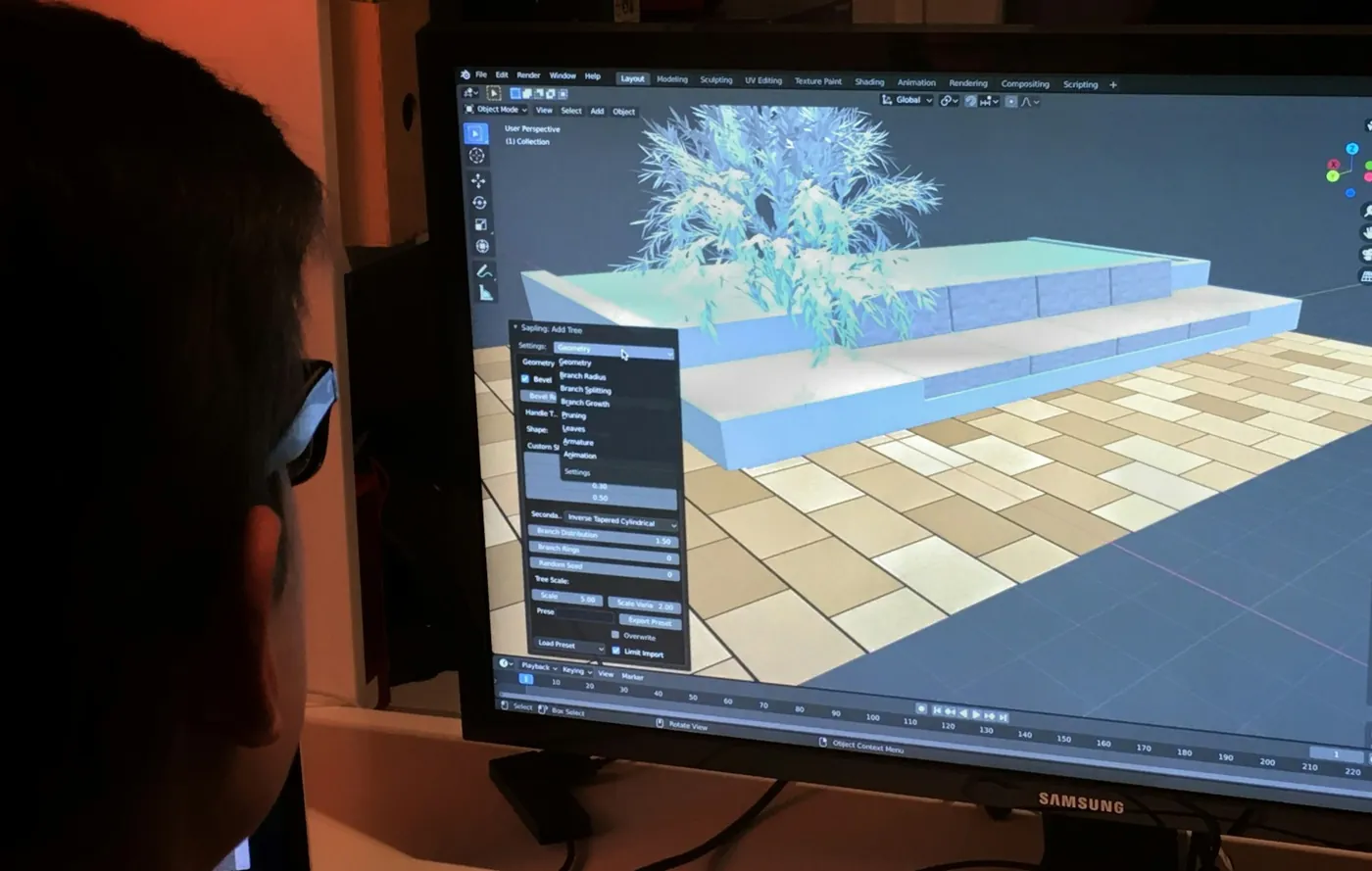
Foto: Ion Ivan Sipilov / UnsplashDet du bygger i editoren, er et nivå (level). Et nivå er én sammenhengende verden i prosjektet, for eksempel et verksted, et byggeområde eller en bane. Et prosjekt kan ha mange nivåer, og editoren viser ett om gangen.
Fire områder du bruker hele tiden
Level Viewport
Level Viewport ligger midt i vinduet og viser nivået i 3D slik det ser ut. [5] Her ser du nivået, og her flytter, roterer og skalerer du det som ligger i det. For å se deg rundt holder du inne høyre museknapp og beveger musa. Med høyre museknapp inne flytter W, A, S og D kameraet fram, til venstre, bakover og til høyre. E og Q flytter det opp og ned, og musehjulet endrer farten. [5] Det tar noen minutter å venne seg til. Når det sitter, sparer du mye tid.
Outliner og Details
Outliner og Details brukes sammen. Outliner viser alt innholdet i nivået som et tre. [5] Der finner du også ting som er små eller skjult bak annet. Når du velger noe, enten i Outliner eller direkte i Viewport, viser Details egenskapene til det du har valgt. Innholdet i Details endrer seg etter hva du velger. [6] Øverst står som regel Transform, altså posisjon, rotasjon og skala. [6] Lenger ned finner du blant annet materiale og fysikk.
Content Browser
Content Browser er stedet der du oppretter, importerer og organiserer ressursene i prosjektet. Ressursene kalles assets. [7] Herfra henter du modeller, materialer og lyder inn i nivået. Den raskeste veien dit er knappen Content Drawer i verktøylinjen nederst, eller Ctrl + mellomrom (Cmd + mellomrom på Mac). [7] Content Drawer lukker seg av seg selv når du klikker et annet sted. Vil du ha den fast på skjermen, klikker du på Dock in Layout. [7]
MerkOutliner viser det som er plassert i nivået. Content Browser viser filene i prosjektet. Sletter du noe fra nivået, ligger filen fortsatt i Content Browser. Sletter du filen i Content Browser, er den borte fra prosjektet.
Aktører og komponenter
En aktør (actor) er alt som kan plasseres i et nivå, for eksempel et kamera, en 3D-modell eller startpunktet for spilleren. [8] Hver linje i Outliner er en aktør. Aktører kan flyttes, roteres og skaleres. [8]
Alene gjør en aktør lite. Den er en beholder for komponenter, og det er komponentene som bestemmer hvordan aktøren ser ut og oppfører seg. [8] En komponent er en bit funksjonalitet du legger til en aktør. En Spot Light Component får aktøren til å lyse som en lyskaster, og en Audio Component gjør at den kan spille av lyd. [9] Komponenter kan ikke finnes alene. De må alltid høre til en aktør. [9] Selv posisjonen henter aktøren fra en komponent, den såkalte rotkomponenten. [8]
I praksis ser du dette i Details. Velg en aktør, så står komponentene oppført øverst i panelet. Klikker du på én av dem, får du opp innstillingene for akkurat den. Når du senere lager mekanikk, er det slike komponenter du styrer, for eksempel ved å slå av et lys eller starte en lyd.
Bygg et nivå fra bunnen av
Begrepene blir tydeligere når du bygger selv. Et nivå som skal kunne spilles, trenger minst tre ting: noe å stå på, lys og et sted der spilleren begynner.
Ditt første nivå
- Lag et tomt nivå
- Legg inn et gulv
- Sett inn lys
- Plasser startpunktet
- Lagre og test
Play kjører nivået inne i editoren, uten at du må lage et ferdig program først. [6] Du kan derfor teste etter hver lille endring, og det lønner seg.
Hvert trinn la til en aktør. I Outliner står nå gulvet, lyset og startpunktet. Velg gulvet, så ser du i Details at aktøren har en Static Mesh Component, som er selve formen du ser. Lyset er en aktør med en lyskomponent. Alt du bygger senere, følger det samme mønsteret.
Editoren i brukNår noe ikke virker
Lys og startpunkt er de to tingene nybegynnere oftest glemmer. Feilen ser sjelden ut som en manglende aktør. Uten lys viser Viewport bare svart, fordi standardvisningen, Lit, viser scenen med vanlig belysning. [6] Gulvet ligger der, men ingen lyskilde treffer det. Programmet er altså ikke ødelagt. Det mangler bare lys.
Uten Player Start har spillet ikke noe fast sted å sette spilleren. Hvor du havner, avhenger da av innstillinger i editoren, og resultatet kan virke tilfeldig. Plasser startpunktet like over gulvet og ikke inne i det. Ellers kan spilleren bli sittende fast når du trykker på Play.
Går testen som den skal, står du på en grå plate i et opplyst rom og kan se deg rundt. Det er lite å se på. Likevel er alt det grunnleggende på plass: et nivå, tre aktører med hver sine komponenter og en verden som tegnes i sanntid mens du beveger deg.
-
Modul 1 · Kapittel 4 av 5 · ca. 7 min
Mekanikk med Blueprints: spill og simulator
I dette kapitlet
- Blueprints er visuell programmering med noder i stedet for skrevet kode
- En hendelse utløser en handling, og det er grunnmønsteret i all mekanikk
- I et spill skaper mekanikken spenning, i en simulator skal den gjenspeile virkeligheten
Nivået du bygde, ligger stille. Spilleren kan gå rundt, men ingenting reagerer. Det som får verden til å svare på det brukeren gjør, kalles mekanikk: regler for hva som skjer, og når det skjer. I Unreal Engine kan du lage mekanikk med C++ eller med Blueprints. For de fleste som begynner, er Blueprints veien inn.
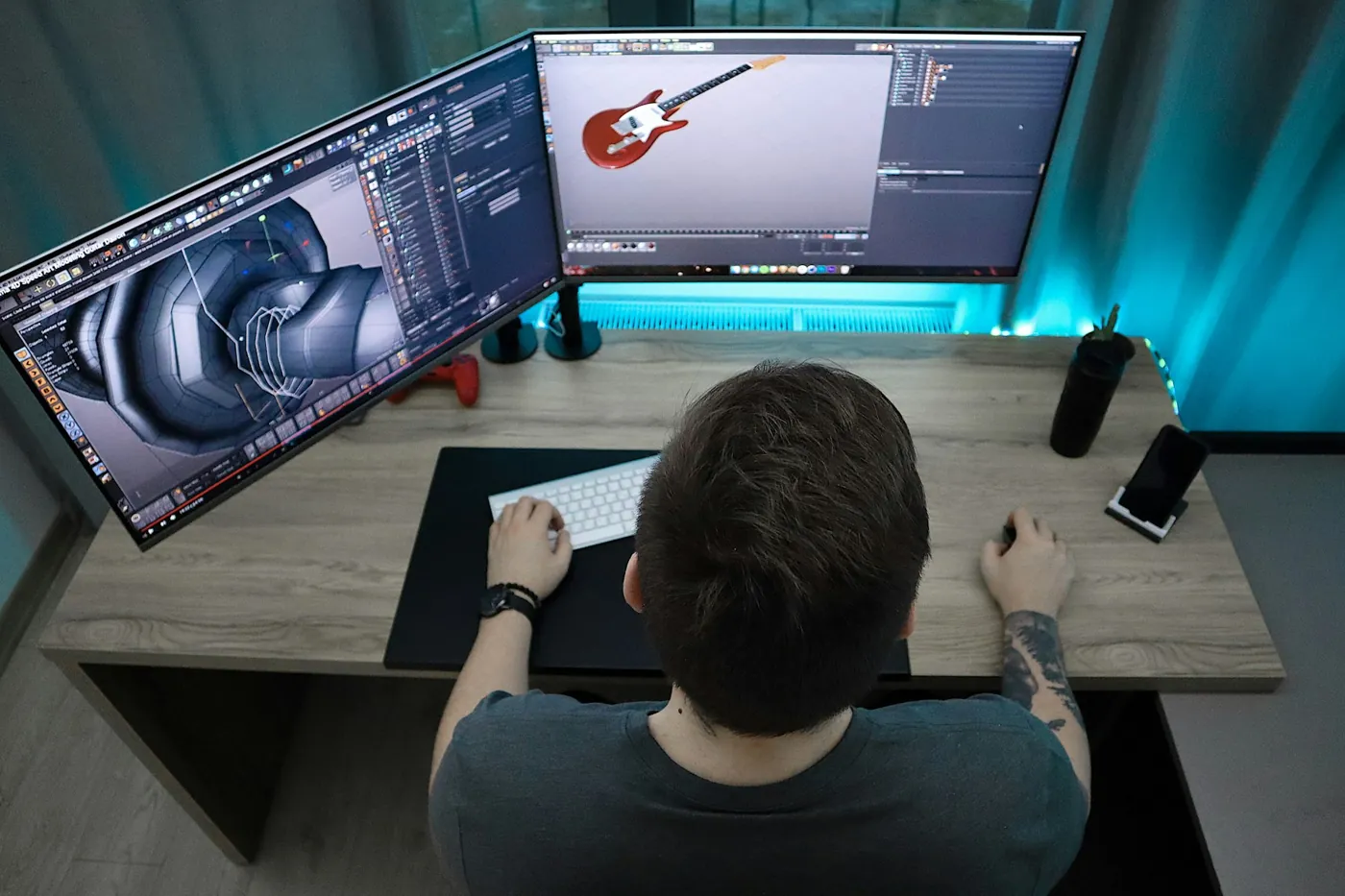
Foto: Florian Olivo / UnsplashHva Blueprints er
Blueprints er et visuelt skriptspråk. I stedet for å skrive kode setter du sammen noder og kobler dem med linjer. [10] En node er en liten boks som gjør én avgrenset ting, for eksempel å sjekke en verdi eller flytte en komponent. Logikken følger kjøringslinjene (execution wires), og en node kjører bare når noe eksplisitt ber den om det. [10] Det har en praktisk følge. En node som står i grafen uten å være koblet inn i en kjøringslinje, gjør ingenting, uansett hvor riktig den er satt opp.
Den typen du oftest jobber med, er en Blueprint Class. Den er en oppskrift som samler komponenter, variabler og visuell programmering. Ut fra oppskriften kan du plassere så mange eksemplarer i nivået som du vil. [10] En Blueprint Class er altså en aktør der du selv bestemmer hvilke komponenter den har, og hva de skal gjøre. Når du åpner en Blueprint Class, ser du blant annet fanene Viewport og EventGraph. [10] I Viewport setter du sammen komponentene. I EventGraph bygger du logikken.
Hvert nivå har i tillegg en Level Blueprint, som Unreal Engine lager automatisk når nivået opprettes. [10] Den egner seg for hendelser som gjelder hele nivået. Logikk som hører til én bestemt ting, for eksempel en dør, legger du heller i en Blueprint Class. Da kan du bruke den om igjen i andre nivåer.
Hendelse og handling
All mekanikk følger det samme grunnmønsteret: en hendelse utløser en handling. Hendelsen er det som skjer, for eksempel at spilleren går inn i et område eller trykker på en tast. Handlingen er det motoren gjør som svar. I EventGraph starter kjøringen alltid i en rød hendelsesnode. Kjøringslinjen fører videre til nodene som utfører handlingen.
Mønsteret blir tydeligst når du bygger det selv. En dør som åpner seg når spilleren kommer nær, trenger to komponenter. Den ene er selve dørbladet. Den andre er en usynlig boks foran døren som merker at noen går inn i den.
En dør som åpner seg
- Lag en Blueprint Class
- Legg til dørbladet
- Legg til utløseren
- Lag hendelsen
- Koble på handlingen
- Kompiler og test
To ting overrasker de fleste første gang. Døren roterer om midten av kuben og ikke om en hengsel, fordi rotasjonen skjer om komponentens eget origo. En vanlig løsning er å legge dørbladet under en tom Scene-komponent, plassere den der hengselen skal være, og rotere den i stedet. Den andre overraskelsen er at hendelsen slår til for alt som kommer inn i boksen, også gjenstander. Skal bare spilleren åpne døren, må du legge inn en sjekk av hva som traff boksen før rotasjonen.
Blueprints i praksisSamme dør, to formål
Teknisk er døren nå ferdig. Hvilken rolle den skal ha, avhenger av hva du lager.
I et spill er døren et virkemiddel for spenning. Du kan gjøre den til en gåte, der den åpner seg først når spilleren har funnet en spak et annet sted i nivået. Da styrer du tempoet. Spilleren må lete, møter et lite hinder og blir belønnet når døren går opp. Om døren oppfører seg som en ekte dør, betyr mindre. Poenget er at den gir en god opplevelse på riktig tidspunkt.
I en brannøvelse er den samme døren en del av rømningsveien, og eleven skal lære å finne og bruke den. Da må døren oppføre seg slik dørene i det virkelige bygget gjør. Det får følger for mekanikken du nettopp laget. Må den ekte døren skyves opp, lærer eleven noe feil av en dør som glir opp av seg selv når hun nærmer seg. I simulatoren bør døren derfor åpne seg når eleven aktivt gjør noe, for eksempel trykker på en tast mens hun står ved den. Grunnmønsteret er det samme. Hendelsen er en annen.
SpillSimulatorMekanikken skal skape spenning og framdriftMekanikken skal gjenspeile hvordan virkeligheten fungererDesigneren kan bøye virkeligheten for opplevelsens skyldAvvik fra virkeligheten kan gi eleven feil vanerDøren kan være en gåte med en skjult løsningDøren skal finnes og brukes slik den gjør i byggetSpørsmålet er om det føles godt å spilleSpørsmålet er om det eleven øver på, holder i virkelighetenEn simulator kan godt være engasjerende, og et spill kan godt være realistisk. Det som skiller dem, er hva du måler mekanikken mot. Bygger du en simulator, må du vite hvordan den virkelige situasjonen fungerer før du åpner EventGraph. I et spill er det opplevelsen du tester mot.
-
Modul 1 · Kapittel 5 av 5 · ca. 3 min
Oppsummering
Fra motor til mekanikk
Foto: Gabe De La Rosa / UnsplashUnreal Engine tar seg av det som er likt i alle prosjekter: rendering, fysikk, input og lyd. Innholdet står du for. Det er arbeidsdelingen i produsentens slagord «We make the engine. You make it Unreal.» Motoren tegner verden på nytt mens brukeren handler. Hva verden inneholder, og hvordan den svarer, bestemmer du.
Nivå og aktører
Innholdet bygges i lag. Nederst ligger nivået, rommet brukeren beveger seg i. Alt du plasserer der, er en aktør, og hver aktør er satt sammen av komponenter. Nivået du bygde, hadde tre aktører: gulvet, en Directional Light og en Player Start. Lyset og startpunktet er det minste et nivå trenger for å kunne spilles.
Mekanikk
Over nivået ligger mekanikken. I Blueprints kobler du noder sammen til regler, og alle reglene følger samme mønster: en hendelse utløser en handling. Døren fra forrige kapittel viser mønsteret i liten skala. Hendelsen er at noen går inn i boksen foran døren. Handlingen er at dørbladet roterer. Døren er en Blueprint Class, og derfor kan du bruke den om igjen i andre nivåer uten å bygge den på nytt.
Arbeidsgangen
Arbeidsgangen er den samme i hvert prosjekt. Motoren står for grunnmuren, nivået gir rommet, og mekanikken får rommet til å reagere.
Spill eller simulator
Verktøyet, nivået og mekanikken kan være helt like i et spill og i en simulator. Forskjellen ligger i hva du måler resultatet mot.
Spill
I et spill tester du opplevelsen. Gir døren spenning og framdrift på riktig tidspunkt? I en simulator tester du mot virkeligheten. Oppfører døren seg slik den gjør i bygget eleven skal rømme fra? Et avvik som gjør et spill bedre, kan gi en elev feil vaner.
Simulator
Arbeidet med en simulator begynner derfor utenfor editoren. Du må vite hvordan den virkelige situasjonen fungerer før du bygger den, enten det gjelder et kranløft eller en rømningsvei.
Oppsummering- Unreal Engine tegner verden på nytt mens brukeren handler og tar seg av rendering, fysikk og input.
- Et nivå består av aktører, og hver aktør er bygd opp av komponenter.
- Et spillbart nivå trenger minst lys og et startpunkt for spilleren.
- I Blueprints utløser en hendelse en handling. Det er grunnmønsteret i all mekanikk.
- Et spill måles mot opplevelsen, en simulator mot virkeligheten.